

こんにちは!
【freee専門】開業・経理サポーターの春崎なるみです!
STEP❷開始残高の設定が完了したら、未来の自分にお得なプレゼントができちゃう?!「開業費」
《freee初期設定の主な流れ》
STEP❶口座の連携
STEP❷開始残高の設定
STEP❸開業費の登録
STEP❹開業前の仕入れの登録
今回はSTEP❸開業費の登録をご説明していきます!
目次
Outline
【freee初期設定】STEP❸ 開業費の登録
開始残高の設定で開業費の合計額を入力していただいたかと思いますが、開業費についてはもうひとつ登録していただきたいことがあります。
それが開業日前までにかかった経費(開業費)の登録です!
開業日前までに開業準備のために使ったお金を「開業費」といいます。
例えば次のようなものが一般的には開業費となります。
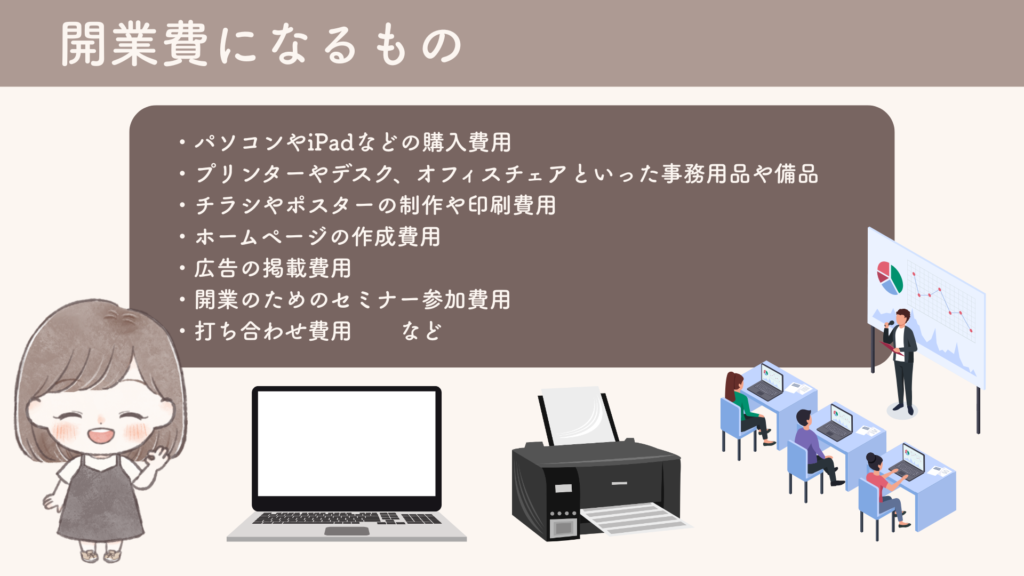
また開業費とは一般的に認められないものは次のようなものがあります。

開業費は「資産」というのに分類されます。
資産は基本的には一気に経費にすることはできず、毎年決まった金額を段階的に経費にしていくことになります。このことを「償却(しょうきゃく)」といいます。
ですが、開業費については特別で好きな年に好きな金額を経費として処理することも出来ます。
例えば利益が大きく出た年に開業費を一括で償却(経費として処理)して利益を減らすということも可能で、金額も一括ではなくても、例えば開業費が10万円あるうちの今年は3万円だけなど、自分自身で決めて償却(経費として処理)していくことが出来る『任意償却』がおすすめです。

ではここからは実際のfreee画面の画像を使って任意償却の場合の開業費の登録方法をご説明していきます。
アプリからの登録方法はこちらの動画で▼
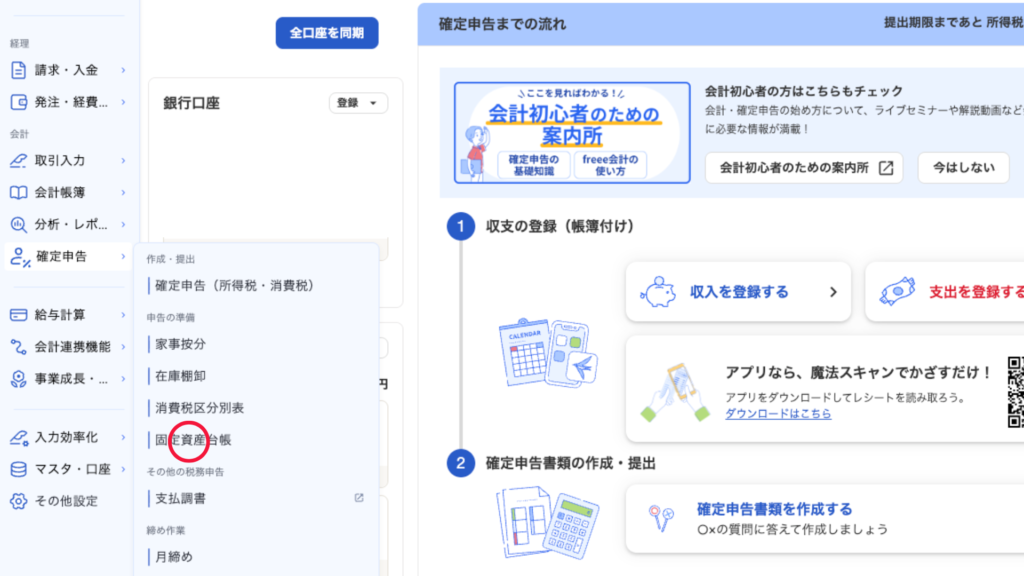
1.ホーム画面から「確定申告」の中の「固定資産台帳」をクリック
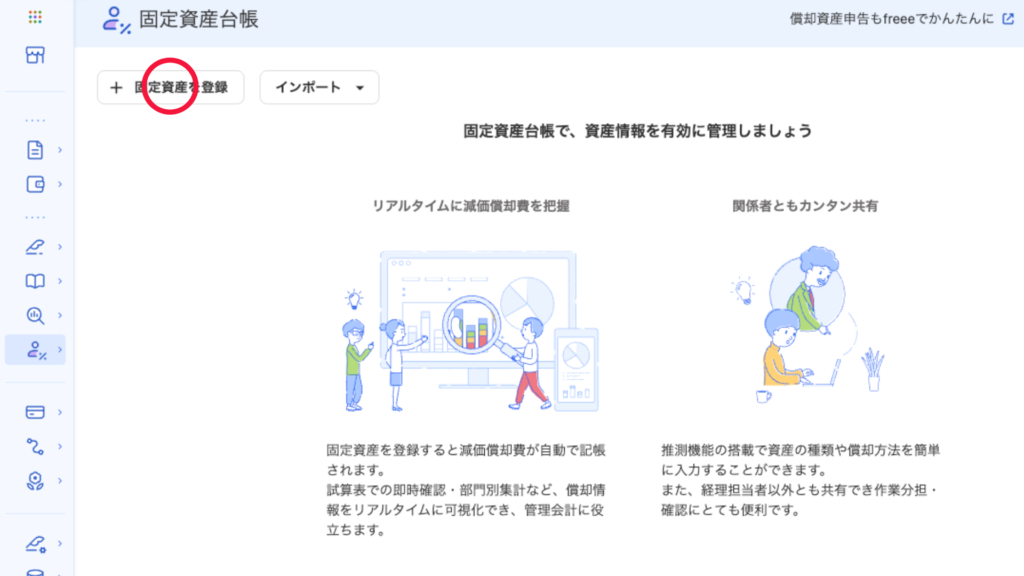
2.「+固定資産を登録」をクリック
3.「資産の名前」を入力
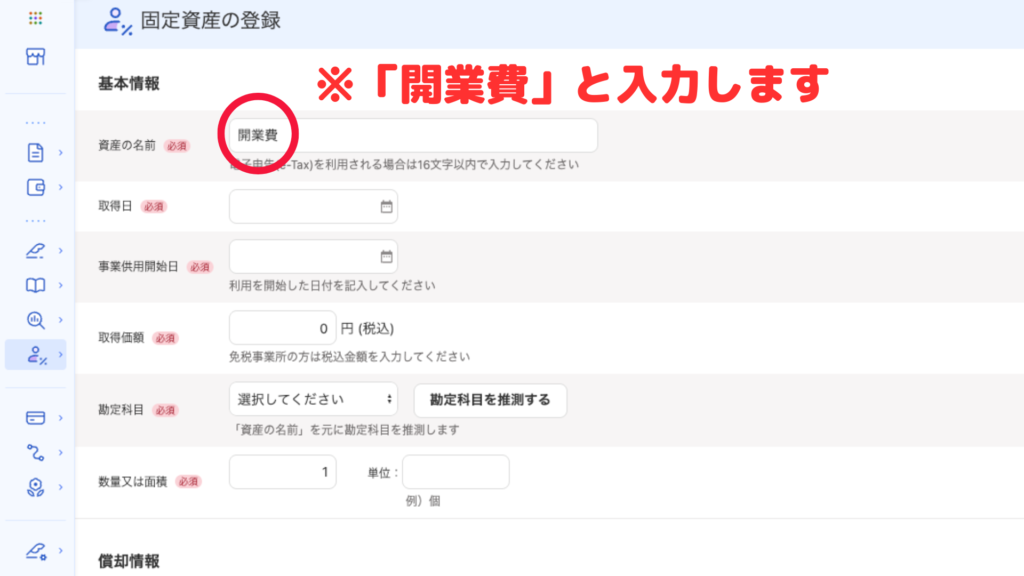
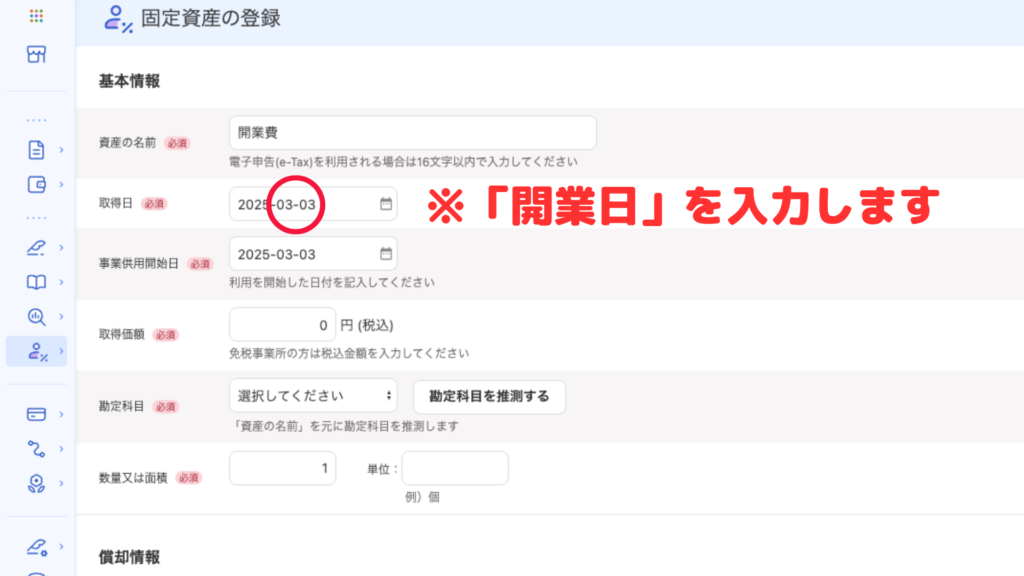
4.「取得日」を入力
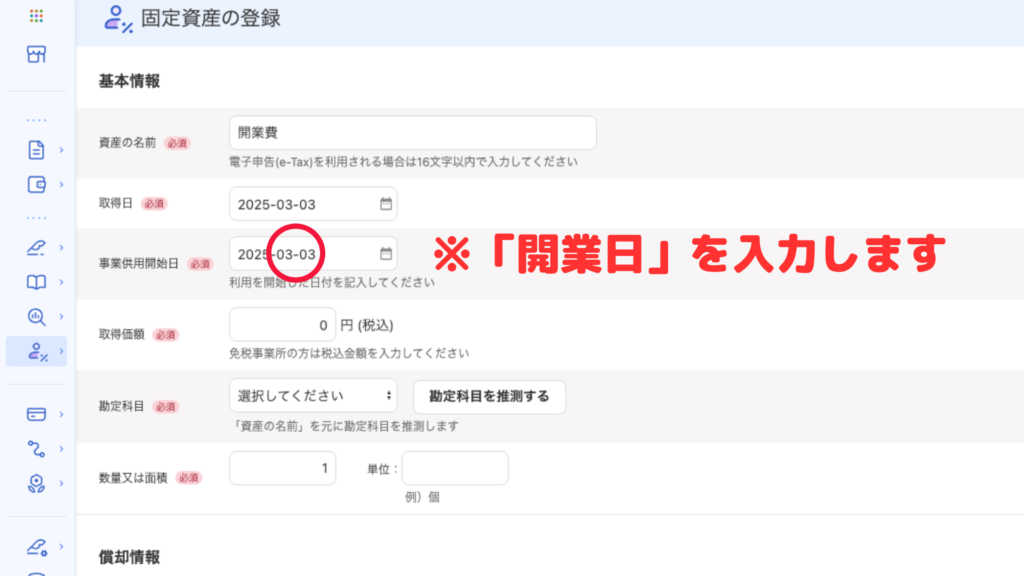
5.「事業共用開始日」を入力
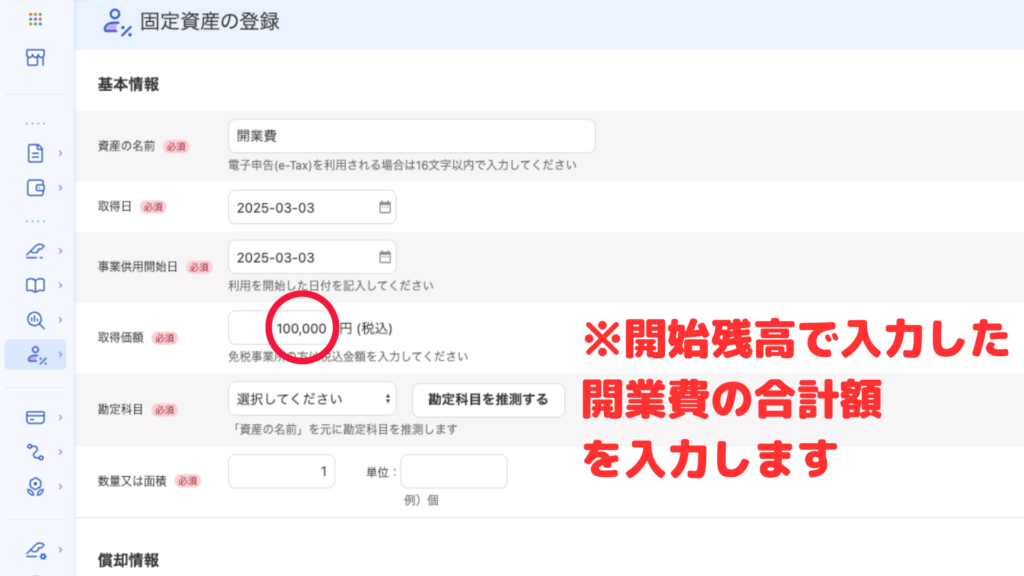
6.「取得価額」を入力
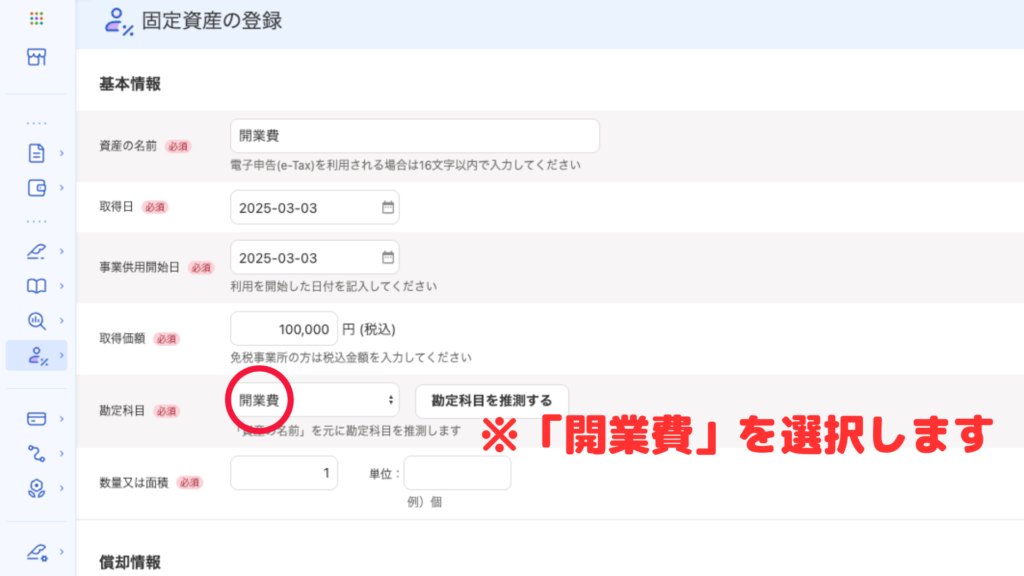
7.「勘定科目」を選択
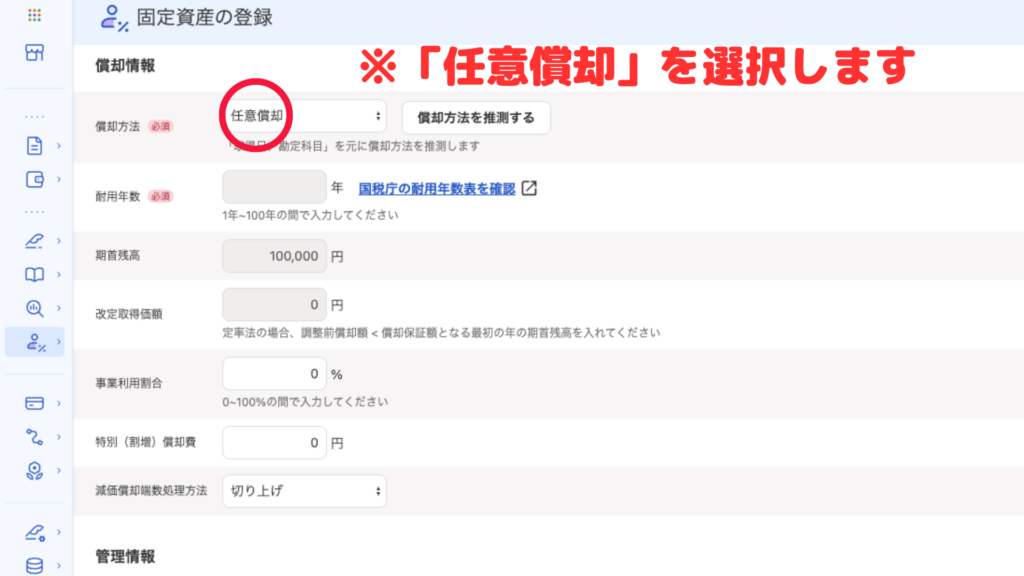
8.償却方法は「任意償却」を選択
9.「保存」をクリック
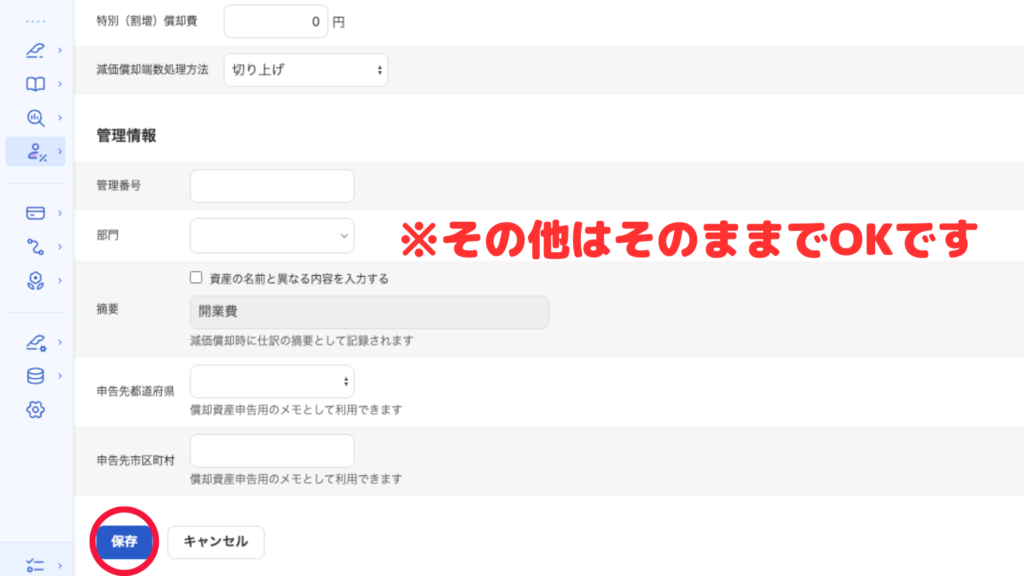
これで開業費の登録は完了です!!

この記事が気に入ったら
フォローをお願いします!
この記事を書いた人 Wrote this article

春崎なるみ 【freee専門】開業・経理サポーター / 女性
岐阜県出身/1994年生まれ/日商簿記2級保有/freee会計使用歴4年/個別サポート実績160名以上
関連記事 Related articles