


こんにちは!
【freee専門】開業・経理サポーターの春崎なるみです!
最近ではインターネットを使ってサービスやモノを販売している方も多いのではないでしょうか?
そういった場合は販売ごとに手数料がかかっており、後日サイトを運営している会社から手数料分が差し引かれて振り込まれてくるというパターンがほとんどかと思います。
例えば、クラウドワークス、ランサーズ、ココナラ、noteなど…
またネット上での取引だけでなく、お店に商品を置かせてもらって販売ごとに手数料がかかる委託販売というパターンもあるかと思います。
今回はそういった販売ごとにかかる手数料(販売手数料)がある場合の登録方法をご説明していきます!
目次
Outline
- 1. 売上が確定したら・・・
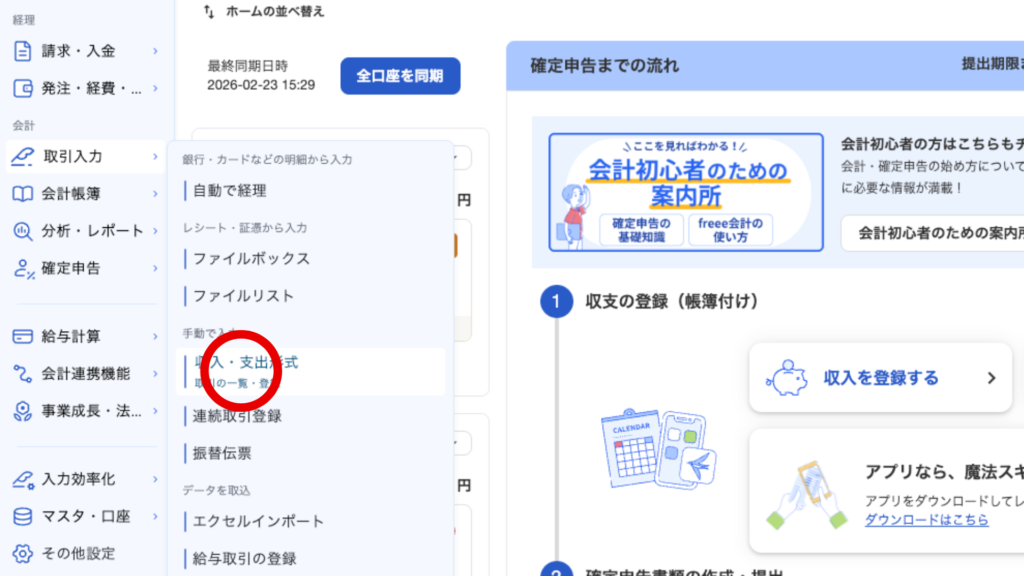
- 1-1. 1.ホーム画面から「取引入力」の中の「収入・収支形式」をクリック
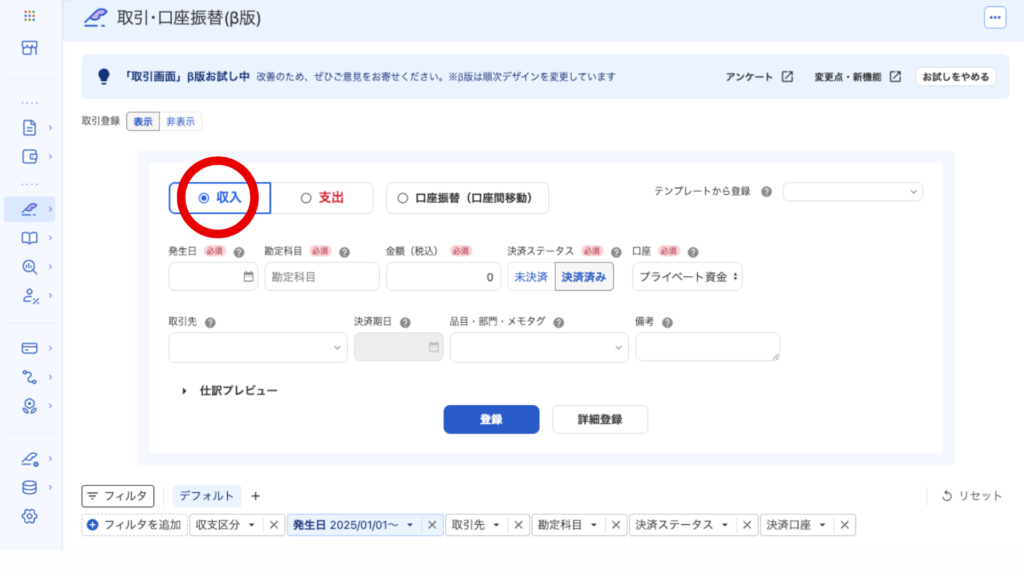
- 1-2. 2.「収入」をクリック
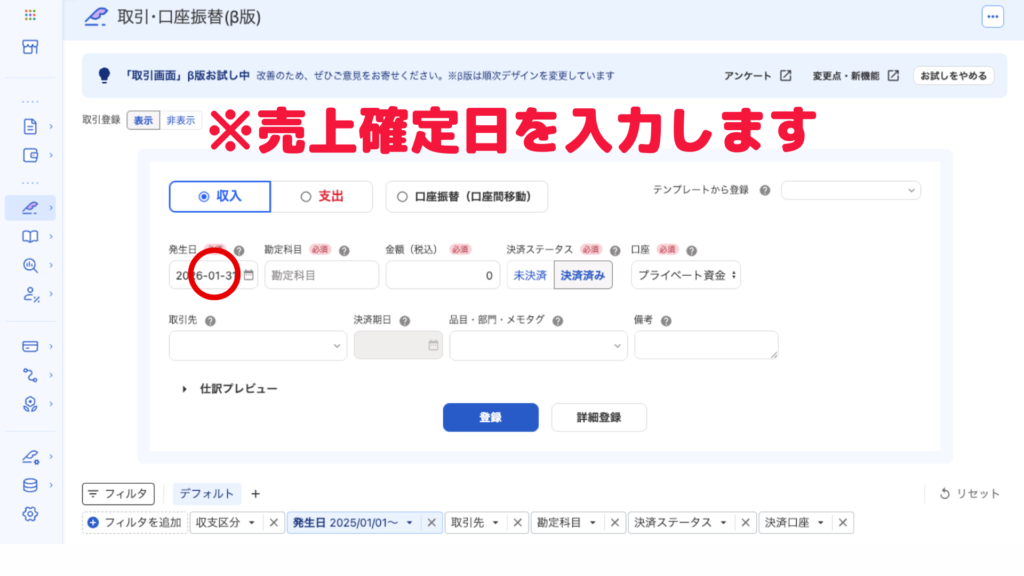
- 1-3. 3.「発生日」を入力
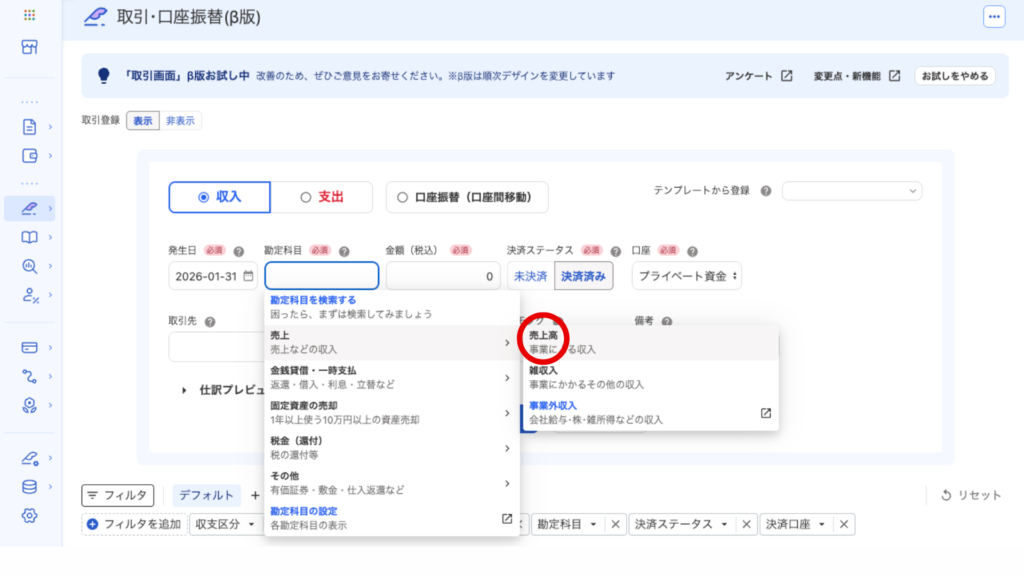
- 1-4. 4.勘定科目は「売上」の中の「売上高」をクリック
- 1-5. 5.「金額」を入力
- 1-6. 6.「未決済」をクリック
- 1-7. 7.「決済期日」を入力
- 1-8. 8.「詳細登録」をクリック
- 1-9. 9.「+控除・マイナス行を追加」をクリック
- 1-10. 10.2段目の勘定科目は「支払手数料」を入力して選択
- 1-11. 11.「金額」を入力
- 1-12. 12.freeeに表示されている合計金額が実際に受け取る売上金額と一致しているか確認
- 1-13. 13.「登録」をクリック
- 2. 後日、振り込まれてきたら・・・
売上が確定したら・・・
1.ホーム画面から「取引入力」の中の「収入・収支形式」をクリック
2.「収入」をクリック
3.「発生日」を入力
4.勘定科目は「売上」の中の「売上高」をクリック
5.「金額」を入力
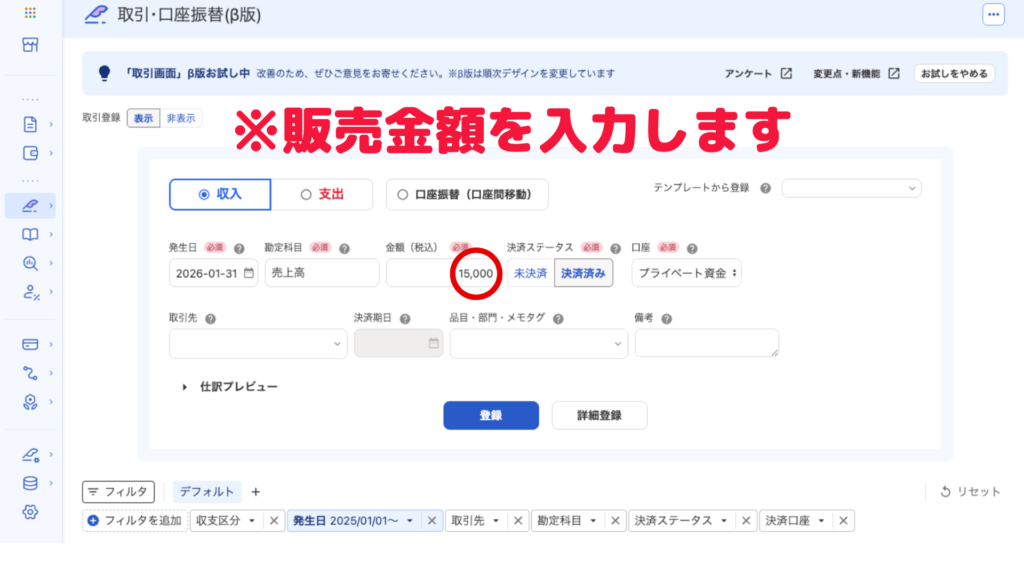
6.「未決済」をクリック
※発生日(売上が確定した)時点ではまだ売上は受け取っていないために「未決済」となります
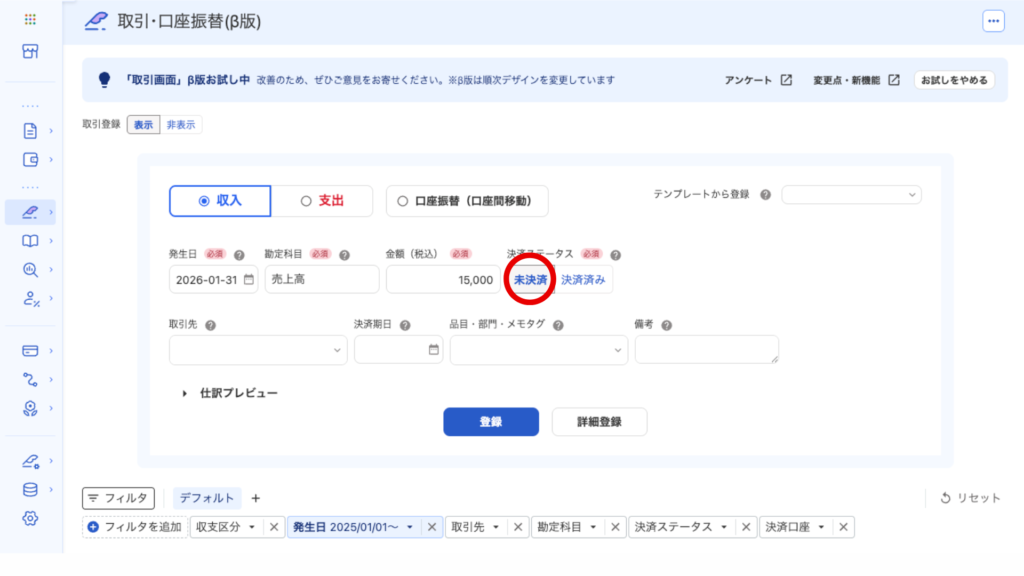
7.「決済期日」を入力
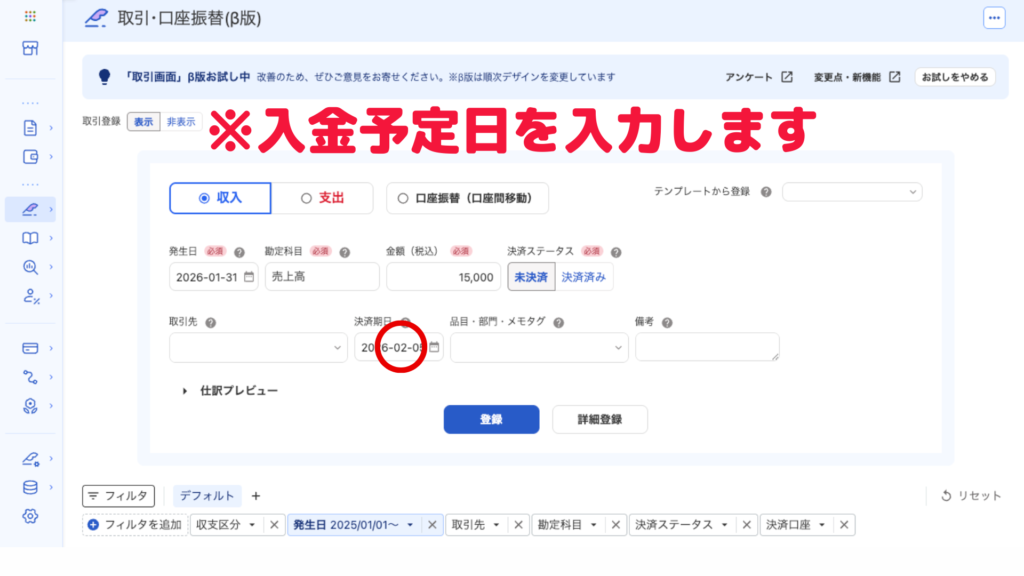
8.「詳細登録」をクリック
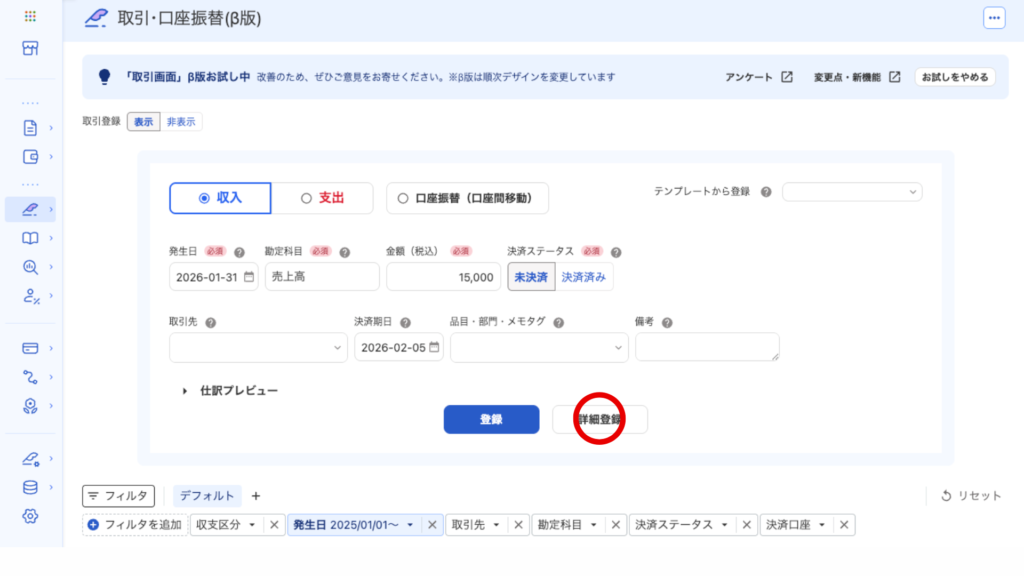
9.「+控除・マイナス行を追加」をクリック
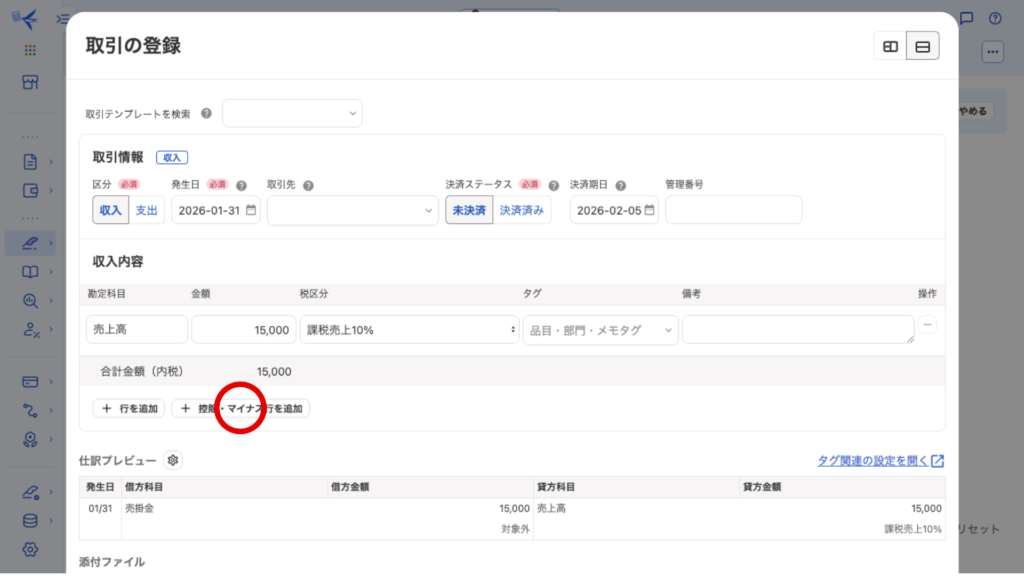
10.2段目の勘定科目は「支払手数料」を入力して選択
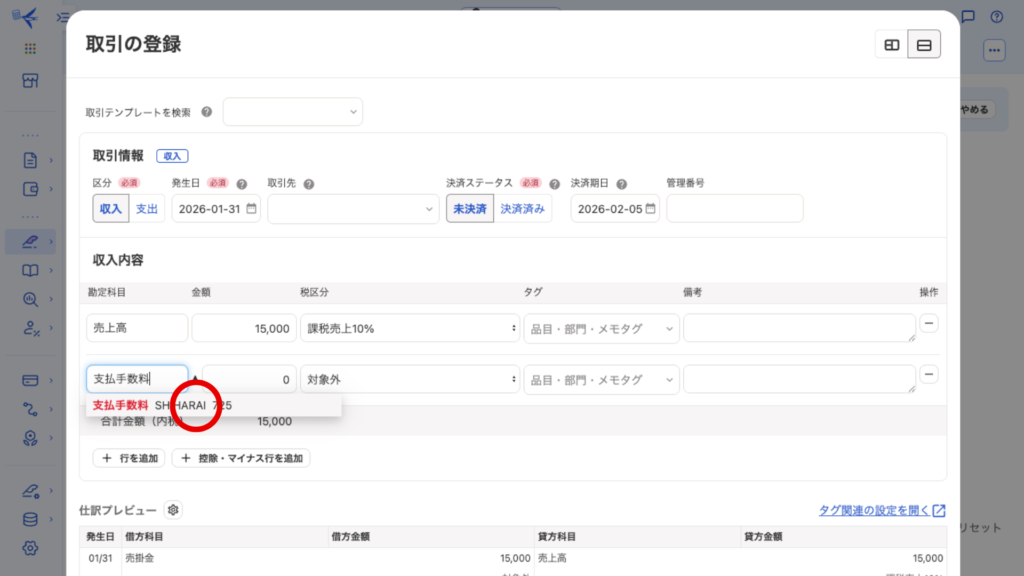
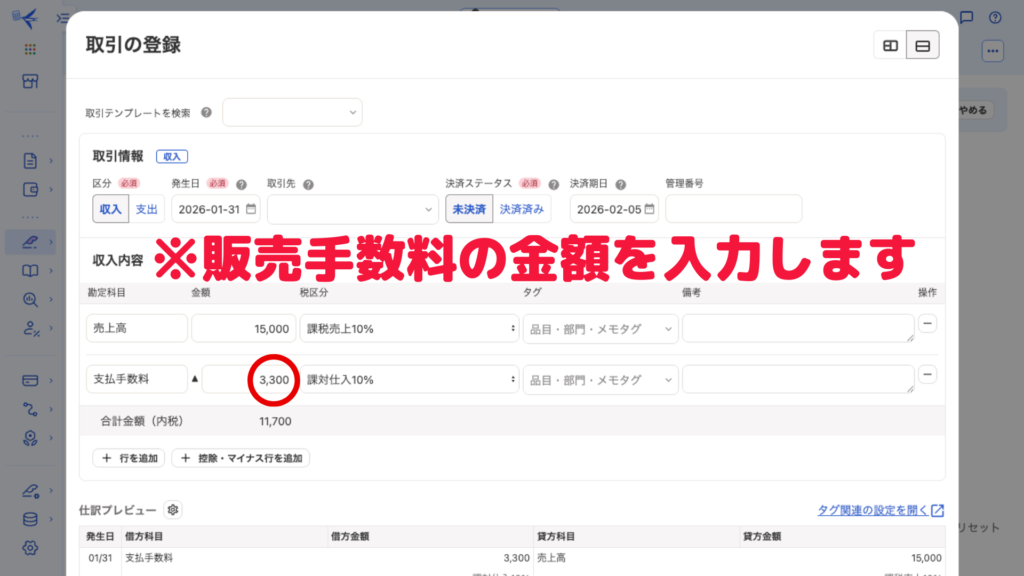
11.「金額」を入力
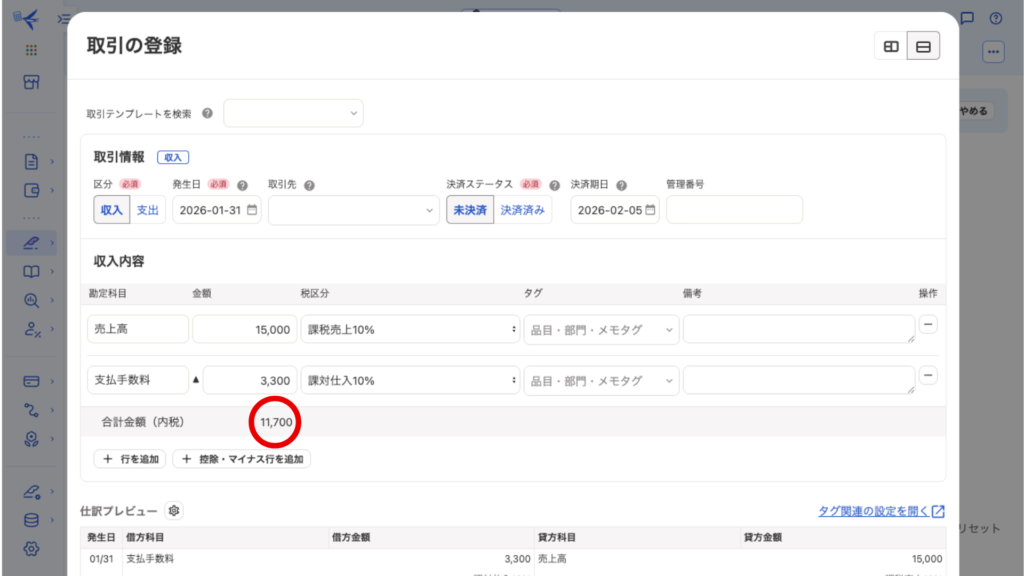
12.freeeに表示されている合計金額が実際に受け取る売上金額と一致しているか確認
13.「登録」をクリック
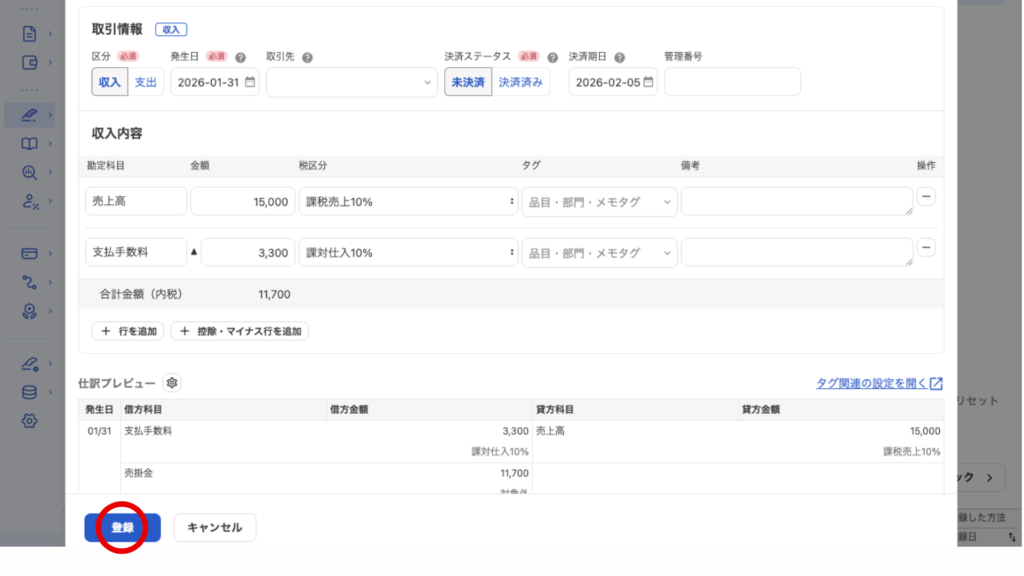
これでひとまず完了です!!
後日、振り込まれてきたら・・・
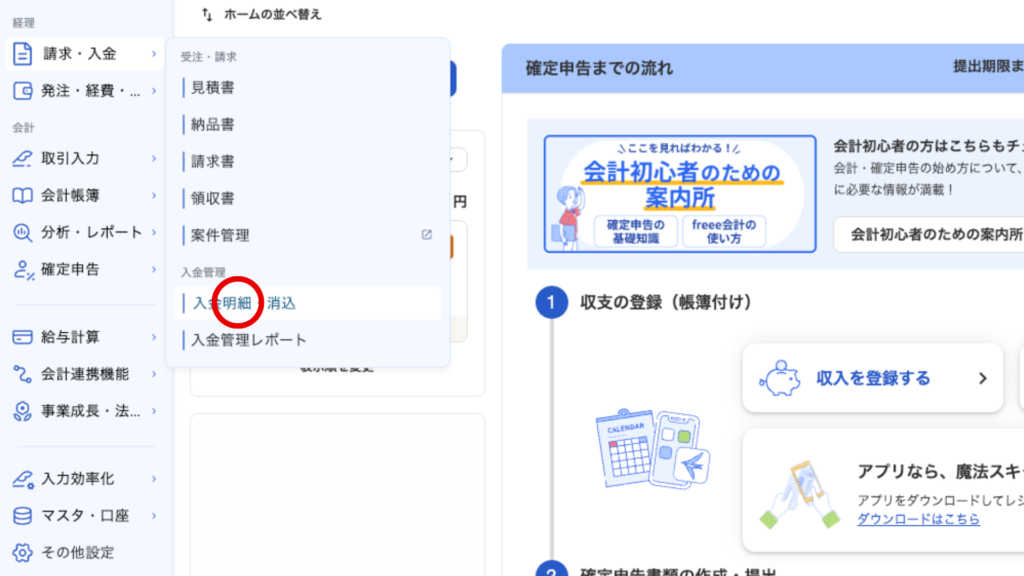
1.ホーム画面から「請求・入金」の中の「入金明細・消込」をクリック
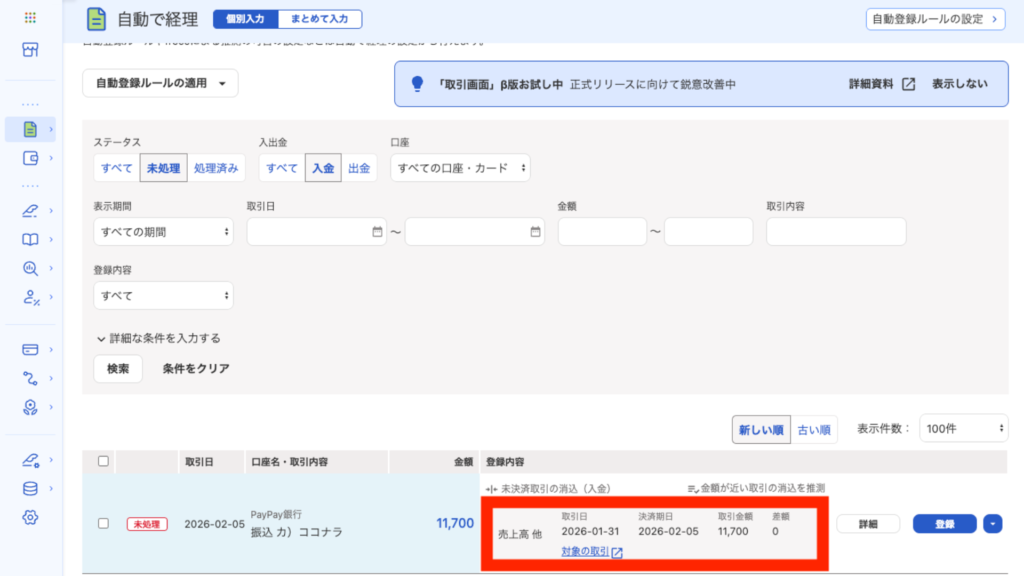
2.振り込まれきた金額が売上登録した金額と一致しているか確認
3.「登録」をクリック
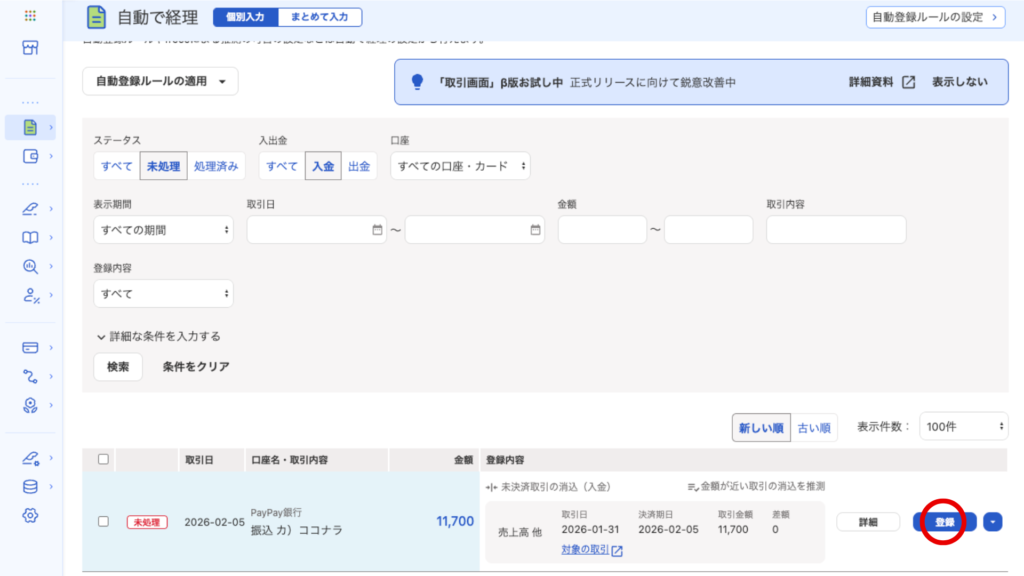
これで売上の登録は全て完了です!!

この記事が気に入ったら
フォローをお願いします!
この記事を書いた人 Wrote this article

春崎なるみ 【freee専門】開業・経理サポーター / 女性
岐阜県出身/1994年生まれ/日商簿記2級保有/freee会計使用歴4年/個別サポート実績160名以上
関連記事 Related articles