


こんにちは!
【freee専門】開業・経理サポーターの春崎なるみです!
メルカリで得た収入は「freeeにどうやって登録したらいいの?」そんな疑問を持つ方も多いかと思うので、今回はfreeeでメルカリの売上を登録する方法をご説明していきます。
とその前に、下記の記事が基本的なメルカリの売上の登録方法で、今回はこちらの応用編となります!
目次
Outline
- 1. 基本的なメルカリの売上の登録方法の記事はこちら▼
- 2. ❶メルカリ用口座の作成
- 3. ❷売上金が反映されたら…売上確定時の登録
- 3-1. 1.ホーム画面から「取引入力」の中の「収入・支出形式」をクリック
- 3-2. 2.「収入」をクリック
- 3-3. 3.「発生日」を入力
- 3-4. 4.「売上」の中の「売上高」をクリック
- 3-5. 5.「決済済み」をクリック
- 3-6. 6.口座は「作成したメルカリ用口座」を選択
- 3-7. 7.「詳細登録」をクリック
- 3-8. 8.「金額」を入力
- 3-9. 9.「+控除・マイナス行を追加」をクリック
- 3-10. 10.「支払手数料」と入力して、選択
- 3-11. 11.「金額」を入力
- 3-12. 12.「+控除・マイナス行を追加」をクリック
- 3-13. 13.「荷造運賃」と入力して、選択
- 3-14. 14.「金額」を入力
- 3-15. 15.メルカリ取引情報の「販売利益の金額」と一致していることを確認
- 3-16. 16.「登録」をクリック
- 4. ❸実際に通帳に振り込まれてきたら…入金時の登録
基本的なメルカリの売上の登録方法の記事はこちら▼

こちらの基本編で登録を行った後に、通帳に売上金が振り込まれてきた際の処理をする場面で
「どの売上分が振り込まれてきているかわからない…」
「キリがいい金額で振込申請をしたから一致しなくて登録できない…」
といった声をサポートを通して多くいただいたので、今回はどの売上分かわからなくても大丈夫◎実際に振り込まれた際の処理をより簡単に楽にするメルカリの売上登録方法をご説明していきます!
【作業は主に3つ】
❶メルカリ用口座の作成
❷売上金が反映されたら…売上確定時の登録
❸実際に通帳に振り込まれてきたら…入金時の登録
❶は1度設定するだけでOK!
ではさっそく❶から順番に操作手順を実際のfreee画面を使ってご説明していきます!
❶メルカリ用口座の作成
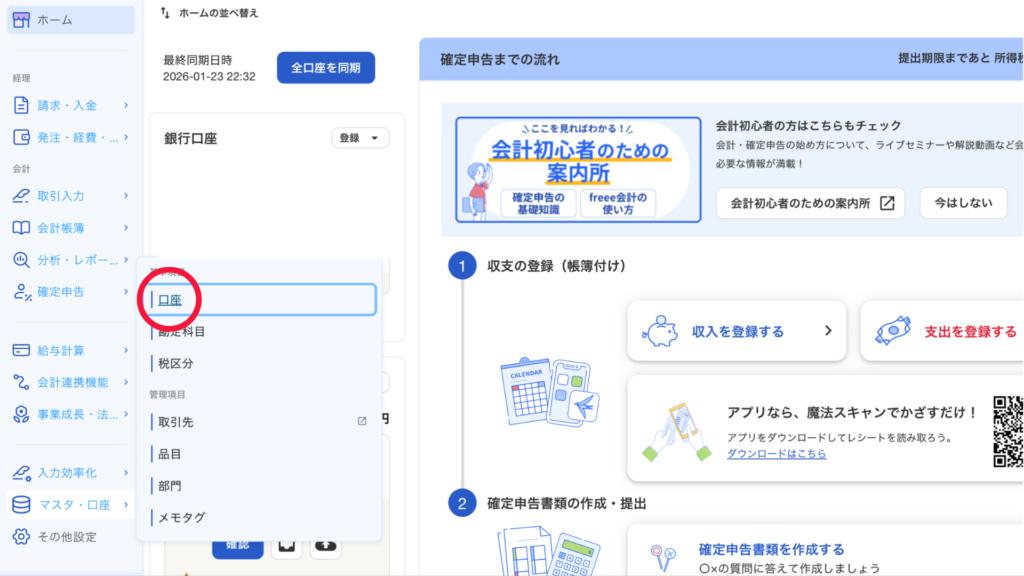
1.ホーム画面から「マスタ・口座」の中の「口座」をクリック
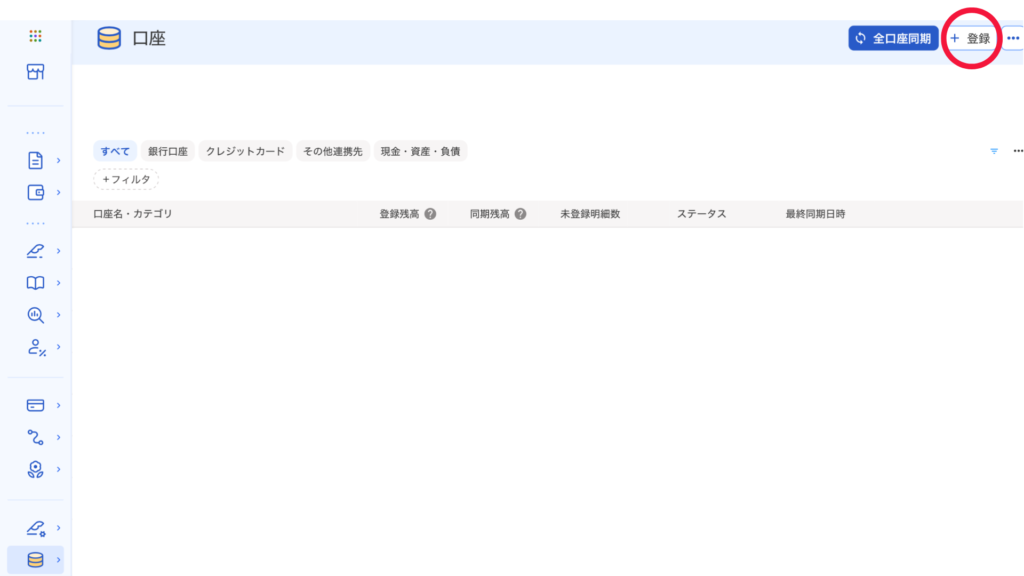
2.「+登録」をクリック
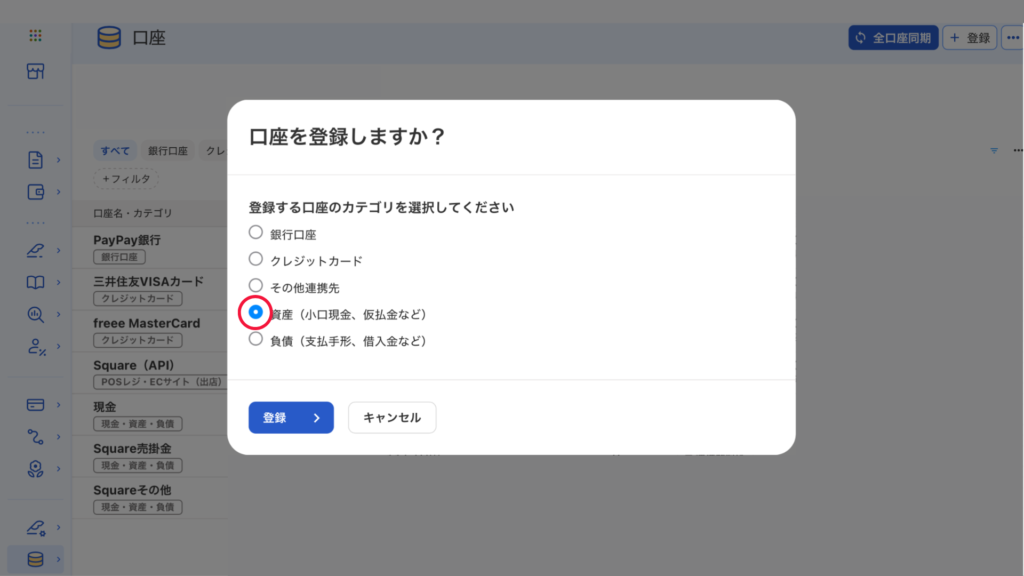
3.「資産(小口現金・仮払金など)」を選択
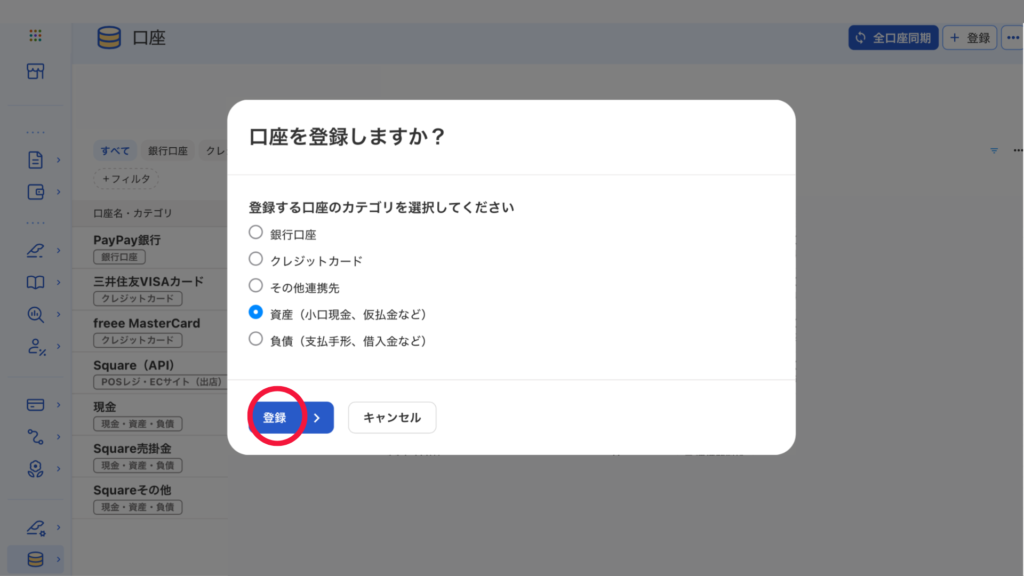
4.「登録」をクリック
5.「口座名」を入力
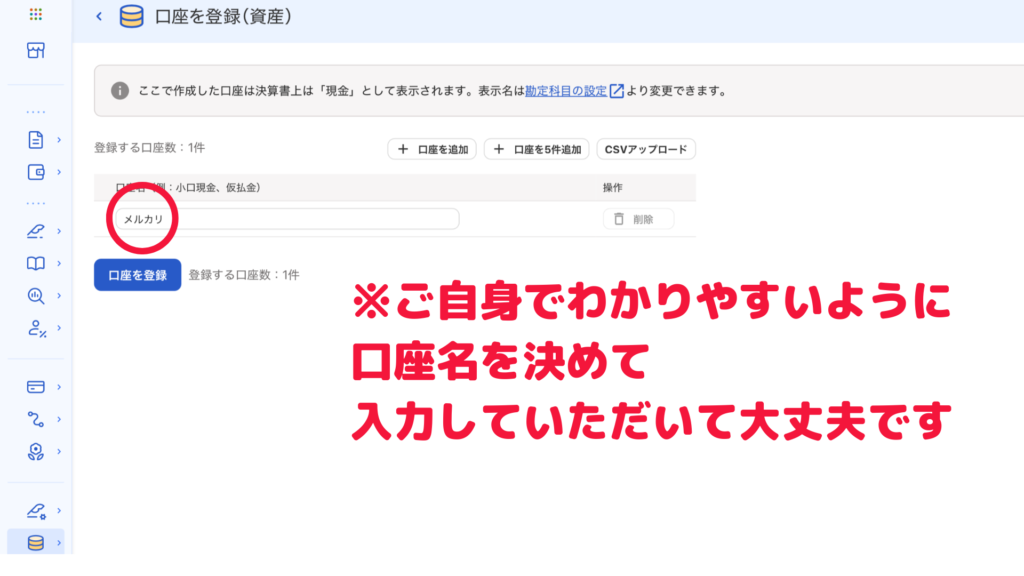
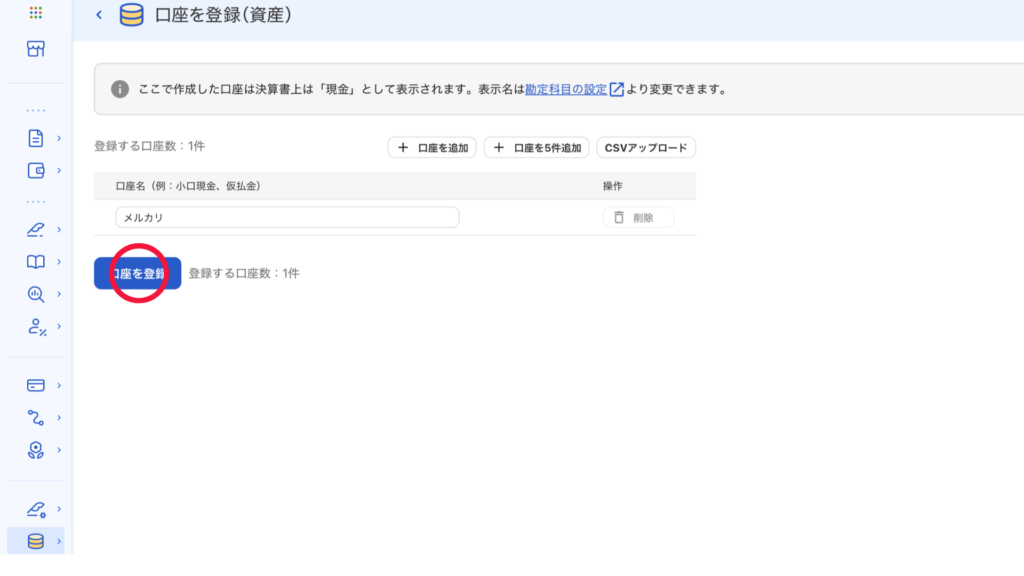
6.「口座を登録」をクリック
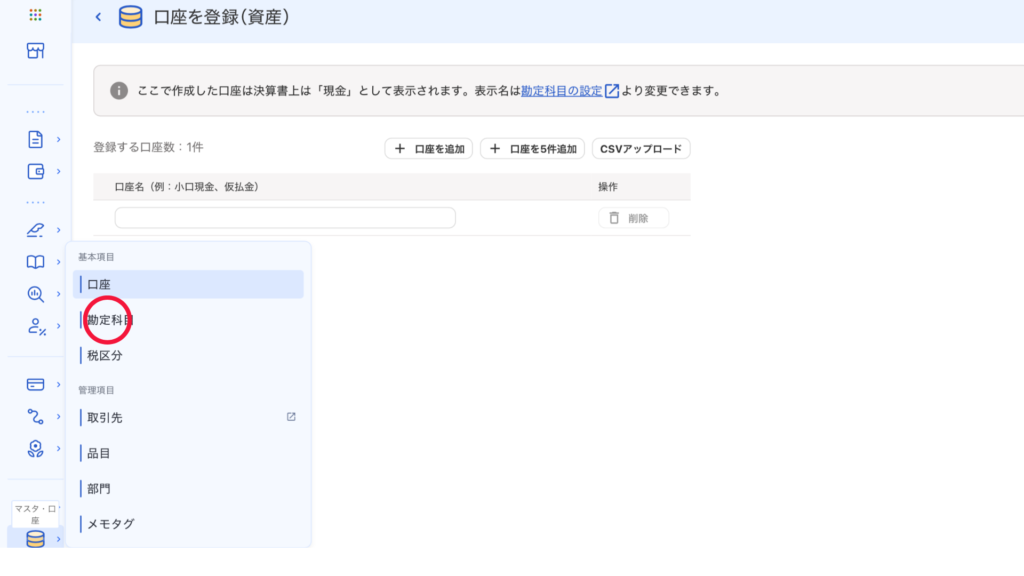
7.メニューバーの「マスタ・口座」の中の「勘定科目」をクリック
8.「今回作成した口座」をクリック
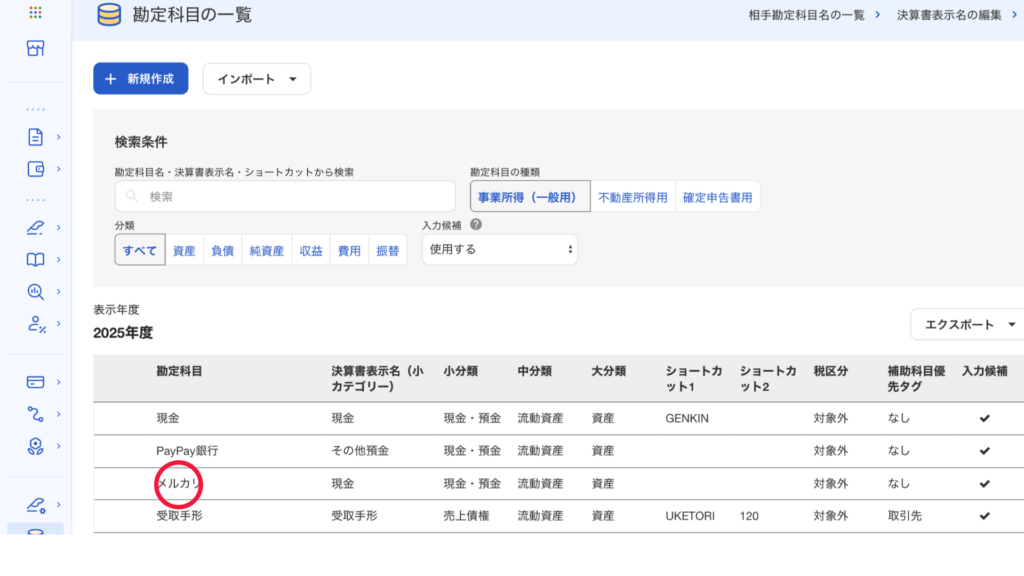
9.「資産>流動資産>売上債権」を選択
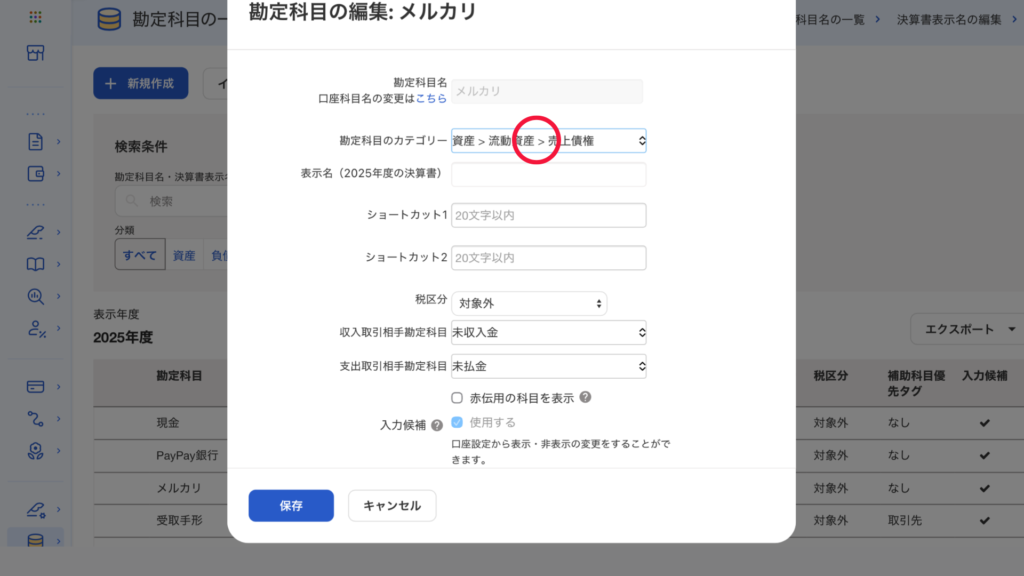
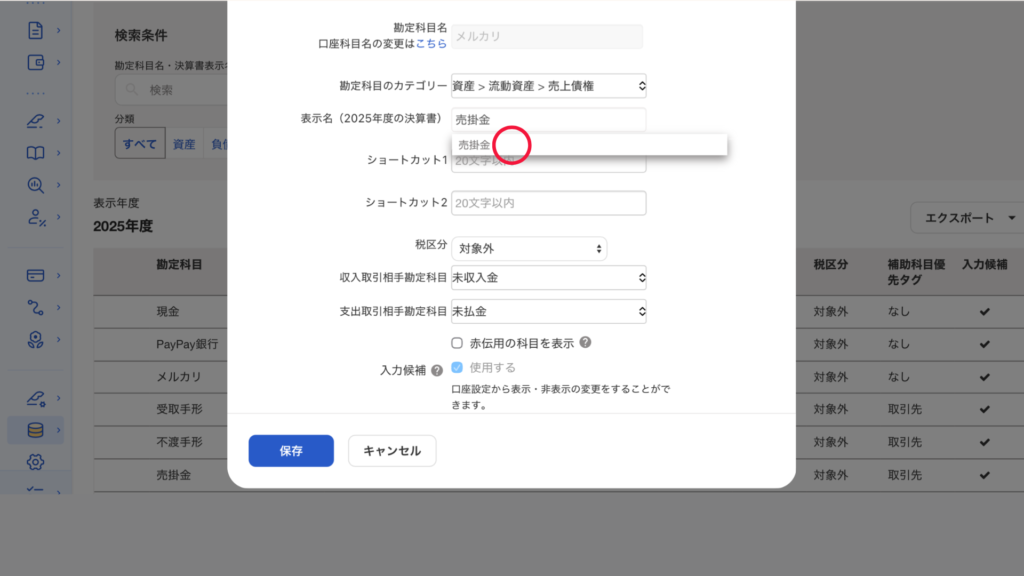
10.「売掛金」と入力して、選択
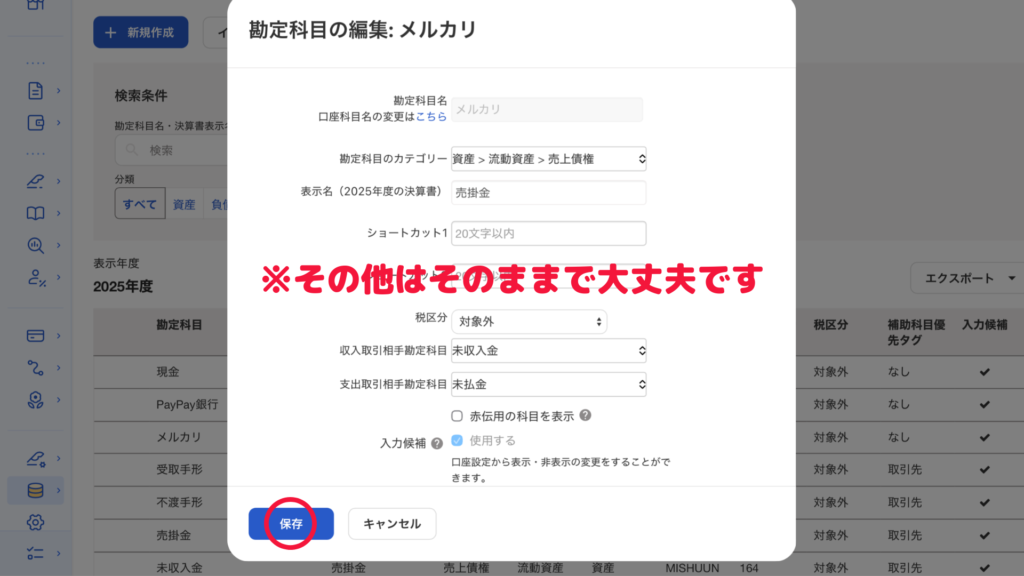
11.「保存」クリック
❷売上金が反映されたら…売上確定時の登録
1.ホーム画面から「取引入力」の中の「収入・支出形式」をクリック
のコピー-1-1024x576.png)
2.「収入」をクリック
のコピー-2-1024x576.png)
3.「発生日」を入力
のコピー-3-1024x576.png)
4.「売上」の中の「売上高」をクリック
のコピー-4-1024x576.png)
5.「決済済み」をクリック
のコピー-5-1024x576.png)
6.口座は「作成したメルカリ用口座」を選択
のコピー-6-1024x576.png)
7.「詳細登録」をクリック
のコピー-7-1024x576.png)
8.「金額」を入力
のコピー-8-1024x576.png)
9.「+控除・マイナス行を追加」をクリック
のコピー-9-1024x576.png)
10.「支払手数料」と入力して、選択
のコピー-10-1024x576.png)
11.「金額」を入力
のコピー-11-1024x576.png)
12.「+控除・マイナス行を追加」をクリック
のコピー-12-1024x576.png)
13.「荷造運賃」と入力して、選択
のコピー-13-1024x576.png)
14.「金額」を入力
のコピー-14-1024x576.png)
15.メルカリ取引情報の「販売利益の金額」と一致していることを確認
のコピー-15-1024x576.png)
16.「登録」をクリック
のコピー-16-1024x576.png)
❸実際に通帳に振り込まれてきたら…入金時の登録
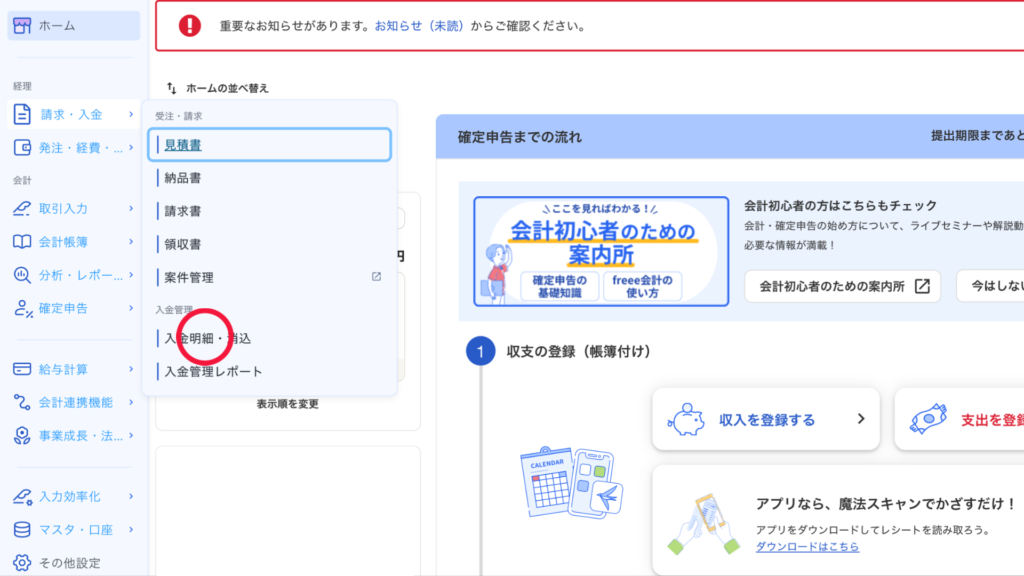
1.ホーム画面から「請求・入金」の中の「入金明細・消込」をクリック
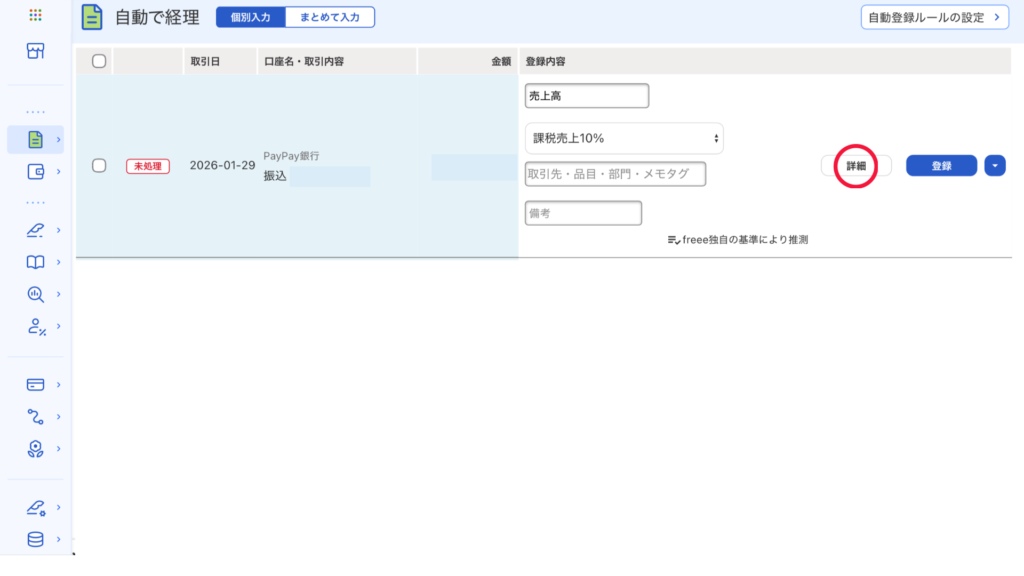
2.「詳細」をクリック
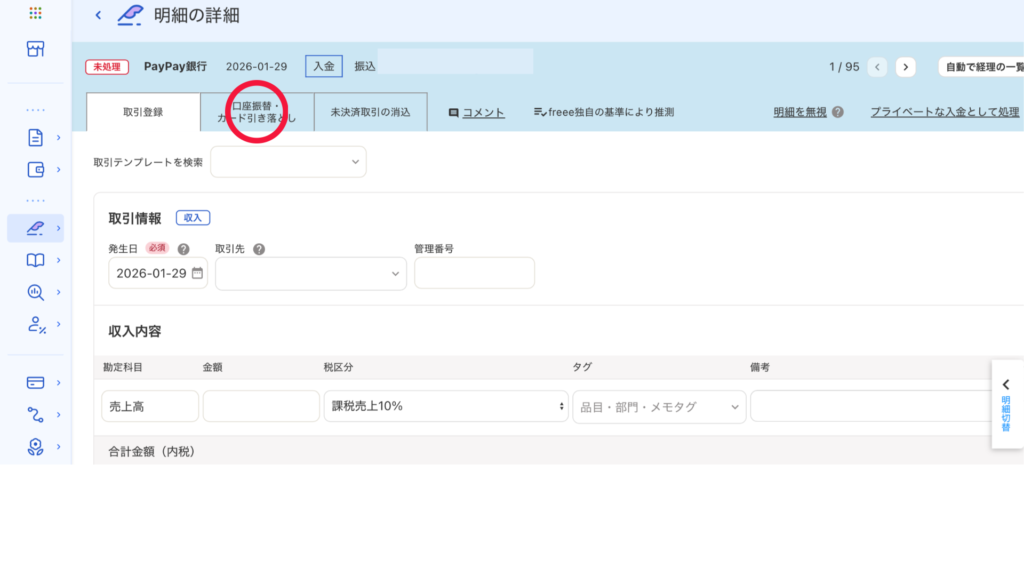
3.「口座振替・カード引き落とし」をクリック
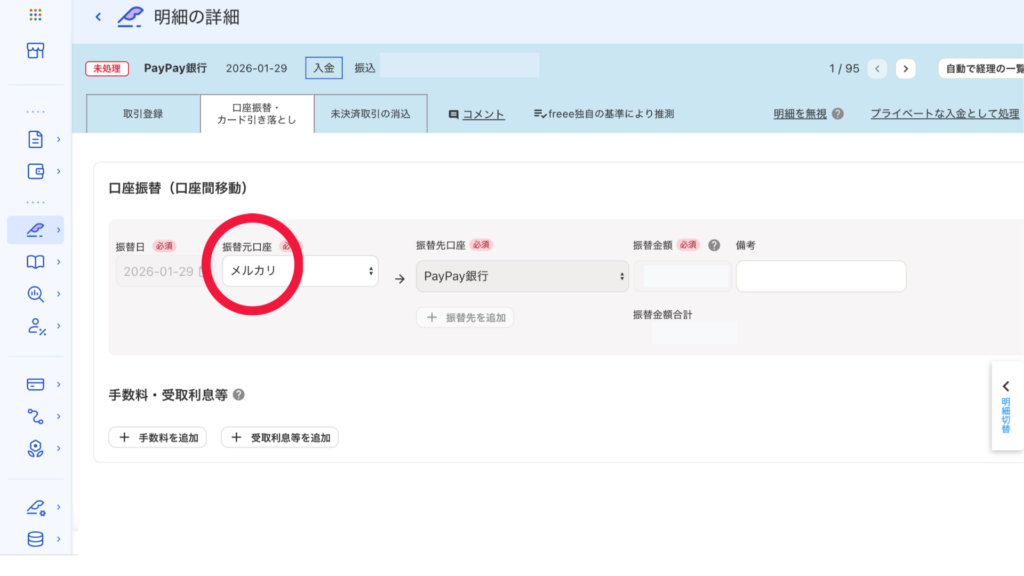
4.振替元口座は「作成したメルカリ用口座」を選択
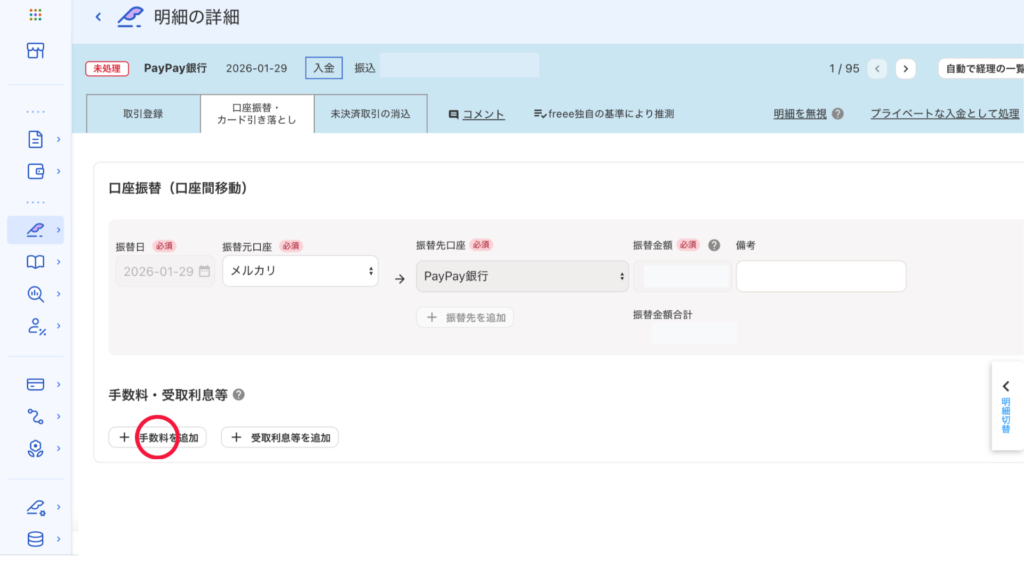
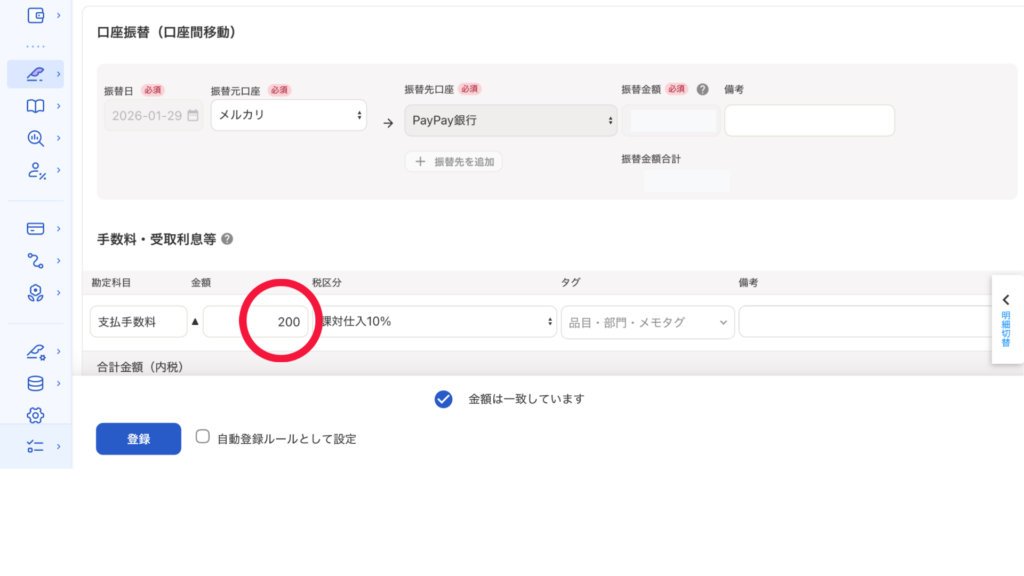
5.「+手数料を追加」をクリック
6.振込手数料の「金額」を入力
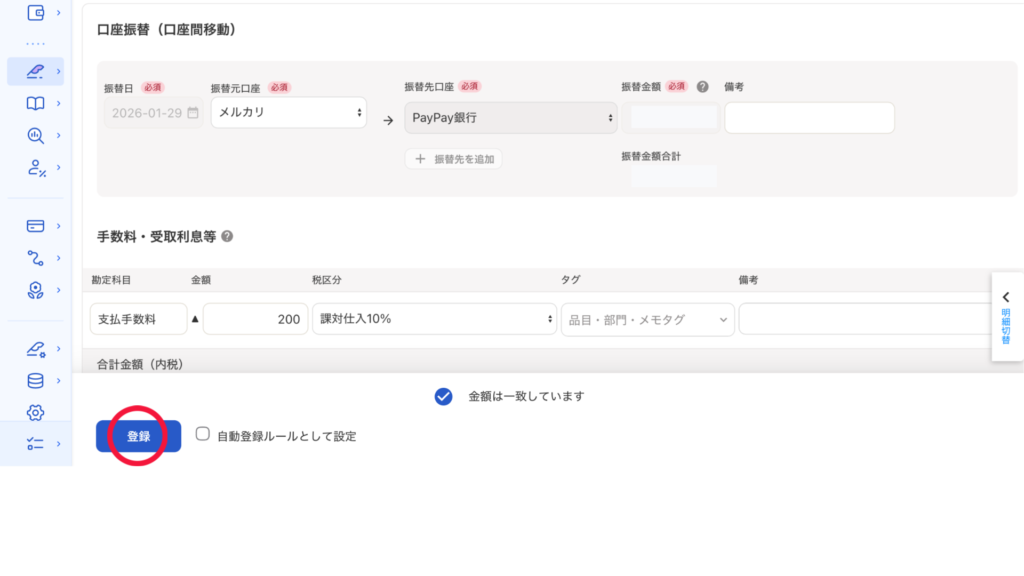
7.「登録」をクリック
これで売上の登録は全て完了です!!

この記事が気に入ったら
フォローをお願いします!
この記事を書いた人 Wrote this article

春崎なるみ 【freee専門】開業・経理サポーター / 女性
岐阜県出身/1994年生まれ/日商簿記2級保有/freee会計使用歴4年/個別サポート実績160名以上
関連記事 Related articles